
أدوات وتحرير التأثيرات في الإليستريتور: من البداية إلى الاحتراف
أدوات وتحرير التأثيرات في الإليستريتور: من البداية إلى الاحتراف
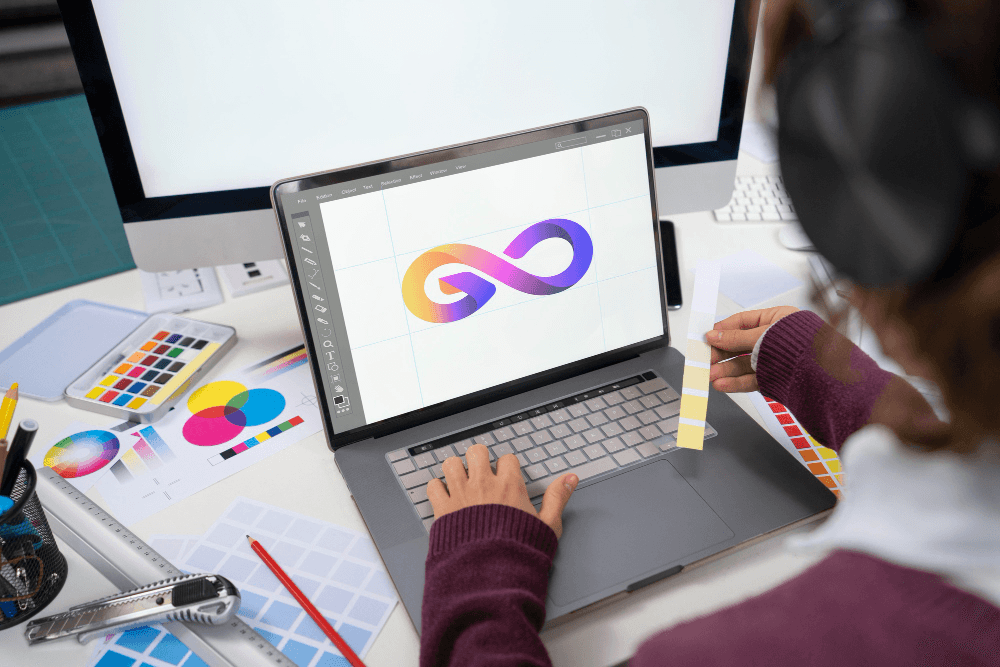
أدوات إليستريتور هي قلب أي تصميم ناجح، فهي تمنحك القدرة على تحويل الأفكار الإبداعية إلى رسومات دقيقة ومتقنة. من خلال هذه الأدوات، يمكن للمبتدئين والمحترفين على حد سواء التحكم في الأشكال، الألوان، الطبقات، وإضافة تأثيرات تجعل التصميم حيًا وجذابًا. في هذا الدليل الشامل، سنستعرض أهم أدوات إليستريتور التي يحتاج أي مبتدئ أو محترف لاتقانها جيدًا. كما سنوضح لك كيفية استخدامها لإضافة تأثيرات وفلترات احترافية، للحصول في النهاية على تصاميم أكثر احترافية واتقانًا.
أهم أدوات إليستريتور التي يجب عليك إتقانها
معرفة أدوات إليستريتور وكيفية استخدامها بشكل صحيح توفر الوقت، تحسن جودة العمل، وتتيح لك تنفيذ أفكارك بطريقة دقيقة ومتقنة.
وفيما يلي سنشرح لك أبرز الأدوات التي يجب فهمها وإتقانها لكل متعلم برنامج إليستريتور، مع توضيح وظيفتها وطريقة استخدامها:
أدوات إليستريتور الأساسية والمتقدمة: Brush Tool، Blob Brush، Eraser Tool
أدوات الرسم الأساسية والمتقدمة في إليستريتور هي حجر الأساس لأي تصميم متقن. باستخدام هذه الأدوات، يمكنك رسم أشكال دقيقة، إنشاء خطوط وانحناءات سلسة، وتعديل الرسومات بسهولة لتصبح جاهزة للتلوين أو إضافة التأثيرات.
كما أن إتقان هذه الأدوات يمنحك التحكم الكامل في كل عنصر من عناصر التصميم، ويجعل عملية الإبداع أكثر سلاسة واحترافية. فيما يلي أهم الأدوات مع شرح وظيفتها وطريقة استخدامها:
| الأداة | الوظيفة الأساسية | كيفية الاستخدام |
| Brush Tool | رسم خطوط وأشكال متغيرة السماكة بسرعة | اختر الأداة، اضغط واسحب على Artboard لرسم المسارات، يمكن تعديل حجم الفرشاة واللون من لوحة الخصائص. |
| Blob Brush Tool | إنشاء أشكال متصلة قابلة للتعبئة مباشرة | ارسم أشكالًا كما لو كنت تستخدم فرشاة حقيقية، والأشكال الناتجة تتحول إلى كائنات متجهة قابلة للتعديل. |
| Eraser Tool | حذف أجزاء من الأشكال أو المسارات | اسحب فوق الجزء المراد حذفه، ويمكن ضبط حجم الأداة للتأثير بدقة على أجزاء محددة. |
أداوت ضبط تأثيرات إليستريتور الذكية (Appearance Panel, Effects)
أدوات ضبط التأثيرات في الإليستريتور تمنح المصمم القدرة على إضافة العمق والحركة واللمسات الاحترافية لأي عنصر.
باستخدام لوحة Appearance والتأثيرات الذكية Effects، يمكنك تعديل الخصائص والألوان والظلال بسهولة مع الحفاظ على إمكانية التعديل لاحقًا دون التأثير على التصميم الأصلي. وإليك أهم أدوات إليستريتور ضبط التأثيرات بالبرنامج:
| الأداة | الوظيفة الأساسية | كيفية الاستخدام |
| Appearance Panel | إدارة خصائص العناصر مثل اللون، الحد، والشفافية بطريقة ديناميكية | اختر العنصر، وافتح لوحة Appearance لإضافة خصائص متعددة يمكن تعديلها لاحقًا دون تغيير العنصر الأصلي. |
| Effects | تطبيق تأثيرات مثل الظلال، التوهجات، الانحناءات على العناصر | اذهب إلى قائمة Effect واختر التأثير المطلوب، ويمكن تعديل خصائصه في أي وقت لضبط المظهر بدقة. |
كيفية العمل مع المسارات في برنامج الإليستريتور: Expand, Outline Stroke
إتقان العمل مع المسارات أساس لأي تصميم متجه احترافي. كما أن أدوات إليستريتور Expand و Outline Stroke تساعدك على تحويل المسارات إلى أشكال يمكن تعديلها بحرية.
مما يمنحك القدرة على التحكم الكامل في كل جزء من التصميم وإضافة التفاصيل بدقة. وإليك شرح كل أداة وكيفية استخدامها في البرنامج
| الأداة | الوظيفة الأساسية | كيفية الاستخدام |
| Expand | تحويل المسارات أو النصوص أو التأثيرات إلى أشكال متجهة مستقلة | حدد العنصر ثم اختر Object > Expand لتحويله إلى كائنات يمكن تعديلها بشكل منفصل. |
| Outline Stroke | تحويل حدود الخطوط إلى أشكال متجهة | حدد الخطوط، ثم اختر Object > Path > Outline Stroke لتصبح قابلة للتعديل كأشكال مستقلة. |
كيفية استخدام فلترات إليستريتور والتأثيرات المختلفة (Effects > Stylize, Warp)
فلترات التأثيرات في إليستريتور تمنح التصميم الحيوية والتنوع البصري، حيث يمكنك إضافة التشوهات، الظلال، والانحناءات بسهولة.
كما أن هذه أدوات إليستريتور الخاصة بالتأثيرات تجعل تصاميمك أكثر تميزًا وجاذبية دون الحاجة لتصميم كل تفصيلة من الصفر. وإليك شرح كل أداة وكيفية استخدامها بالرنامج:
| التأثير | الوظيفة | كيفية الاستخدام |
| Stylize | إضافة تأثيرات مثل الظلال، التوهج والحواف | اختر العنصر، ثم اذهب إلى Effect > Stylize واختر التأثير المطلوب، واضبط خصائصه حسب الحاجة. |
| Warp | تشويه الأشكال وتغيير شكلها بطريقة مرنة | اختر العنصر، ثم اذهب إلى Effect > Warp لتطبيق الانحناءات أو التشوهات، ويمكن تعديلها في أي وقت. |
التعامل مع القنوات (Channels) والتدرج الشفاف (Opacity Mask)
فهم القنوات والتدرج الشفاف في الإليستريتور يساعدك على التحكم في ألوان العناصر وشفافيتها بدقة، مما يمنح التصميم عمقًا وتأثيرًا بصريًا احترافيًا. كما أن أدوات إليستريتور تلك أساسية لإضافة تفاصيل دقيقة وتحكم كامل في ظهور كل عنصر ضمن التصميم. وإليك كيفية استخدامها:
| الأداة | الوظيفة الأساسية | كيفية الاستخدام |
| Channels | إدارة ألوان العناصر والتحكم في توزيعها | افتح لوحة Channels لاختيار القنوات المختلفة وتعديل الألوان الخاصة بكل قناة لتحقيق التوازن المطلوب. |
| Opacity Mask | إنشاء مناطق شفافة أو شبه شفافة داخل العناصر | حدد العنصر، افتح لوحة Transparency، ثم اختر Make Opacity Mask لتطبيق التدرجات الشفافة والتحكم في ظهور العناصر الخلفية. |
شرح رسم أيقونات وتصميم الواجهات باستخدام الإليستريتور
دمج الأشكال وإنشاء الرسومات المركبة يتيح لك تصميم أشكال معقدة بسهولة عن طريق الجمع أو الطرح أو التقاطع بين عناصر متعددة، ما يوفر الوقت ويجعل التصميم أكثر دقة واحترافية. وإليك شرح أدوات إليستريتور الخاصة برسم الأيقونات وتصميم الواجهات بالبرنامج:
| المهمة | الأدوات الأساسية | كيفية الاستخدام |
| رسم أيقونات | Pen Tool, Shape Tools | استخدم أدوات Pen و Shape لرسم الأشكال الأساسية، ثم دمجها أو تعديلها حسب الحاجة لإنشاء أيقونات دقيقة ومتناسقة. |
| تصميم واجهات المستخدم (UI) | Grid, Align, Pathfinder | استخدم شبكة التصميم والمحاذاة لضبط المسافات، وPathfinder لدمج أو تقسيم العناصر لضمان تصميم مرتب واحترافي. |
أدوات دمج الأشكال وإنشاء الرسومات المركبة (Compound Shape, Pathfinder)
دمج الأشكال وإنشاء الرسومات المركبة يمنح المصمم القدرة على إنشاء أشكال معقدة بسرعة ودقة، من خلال الجمع أو الطرح أو التقاطع بين عدة عناصر.
كما هذه الطريقة توفر الوقت وتجعل التصميم أكثر تنظيماً واحترافية. وهي من أساسيات الإليستريتورالتي يجب فهم أدواتها وإتقانها:
| الأداة | الوظيفة الأساسية | كيفية الاستخدام |
| Compound Shape | دمج عدة أشكال في شكل واحد مع إمكانية تعديل كل جزء | حدد الأشكال، ثم اختر Object > Compound Path > Make لإنشاء شكل مركب قابل للتعديل لاحقًا. |
| Pathfinder | دمج، طرح، أو تقاطع الأشكال لإنشاء رسومات مركبة | افتح لوحة Pathfinder واختر العملية المناسبة (Unite, Minus Front, Intersect) لإنشاء الشكل النهائي بدقة. |
كيفية تحويل الفن إلى رموز (Symbols) وإدارتها مشاريعياً
الرموز تسهّل إعادة استخدام العناصر الرسومية المتكررة داخل المشروع، مما يسرّع العمل ويحافظ على التناسق. من خلال تحويل العناصر إلى رموز، يمكنك تحديث أي نسخة من الرمز في كل مكان داخل المشروع بضغطة واحدة.
لذا، تعمل تلك الأداة على إنشاء عناصر قابلة لإعادة الاستخدام داخل المشروع، ويمكنك أن تقوم بها في مشاريعك عبر إتباع الخطوات الآتية:
- حدد العنصر الذي ترغب في إنشاء رمز له لإعادة استخدامه.
- اختر Window > Symbols > New Symbol
- يمكن بعد ذلك سحب النسخ واستخدامها في أي مكان بالمشروع مع القدرة على التعديل المركزي.
استخدام Actions وScripts لتسريع العمل في برنامج الإليستريتور
تتيح Actions وScripts تنفيذ مهام متكررة تلقائيًا، مما يقلل الوقت ويزيد الإنتاجية، خصوصًا عند التعامل مع مشاريع كبيرة أو عناصر متكررة. والجدول التالي يشرح لك أدوات إليستريتور لتسريع العمل في البرنامج:
| الأداة | الوظيفة الأساسية | كيفية الاستخدام |
| Actions | تسجيل سلسلة من الأوامر وإعادة تشغيلها تلقائيًا | افتح لوحة Actions، سجل خطواتك، ثم شغّلها على عناصر متعددة لتطبيق نفس التأثيرات أو العمليات بسرعة. |
| Scripts | تنفيذ أوامر أو عمليات متقدمة بشكل تلقائي | استخدم File > Scripts لتشغيل سكربتات جاهزة أو مخصصة لأتمتة المهام المعقدة داخل المشروع. |
مشروع تطبيقي: تصميم ملصق إعلاني من الصفر
فيما يلي مشروع تطبيقي يساعدك في تطبيق فهمك لأبرز أدوات إليستريتور التي عرضناها. كما ستتعلم كيفية تحويل فكرة بسيطة إلى ملصق إعلاني احترافي باستخدام الإليستريتور خطوة بخطوة:
- تحديد الفكرة والمحتوى: ابدأ بتحديد الرسالة الأساسية للملصق، النصوص المطلوبة، الصور أو الرسوم التوضيحية، والألوان المناسبة للموضوع.
- إعداد المشروع: افتح مشروع جديد واختر حجم Artboard المناسب للملصق (مثل A3 أو A4)، واضبط الوحدات والدقة لتكون مناسبة للطباعة أو العرض الرقمي.
- رسم العناصر الأساسية: استخدم أدوات الرسم الأساسية مثل Rectangle، Ellipse، Pen Tool لرسم الخلفية، الأشكال، والرموز الرئيسية للملصق.
- إضافة الألوان والتأثيرات: طبق الألوان المناسبة والتدرجات (Gradients) والتأثيرات الذكية (Appearance, Effects) لإضفاء الحيوية والعمق على التصميم.
- تنظيم الطبقات: ضع كل عنصر على طبقة منفصلة لتسهيل التعديل والتحكم في ترتيب العناصر.
- إضافة النصوص: استخدم أدوات النص لإضافة العناوين والشعارات والمعلومات المهمة، واختر الخطوط والألوان بما يتناسب مع هوية الملصق.
- اللمسات النهائية: أضف أيقونات، رسومات إضافية، أو تأثيرات مثل الظلال أو الانحناءات لتحسين الشكل العام وجعل التصميم جذابًا.
- تصدير المشروع: احفظ الملف بصيغ متعددة للطباعة أو للويب (AI, PDF, PNG, SVG) لضمان جودة عالية وسهولة مشاركة الملصق.
بهذا المشروع، ستكتسب خبرة عملية في استخدام أدوات إليستريتور الأساسية والمتقدمة، وستتعلم كيفية تحويل الأفكار إلى تصميم متكامل وجاهز للاستخدام الفعلي.
وإذا كنت تريد الانتقال من التعلم النظري إلى التطبيق العملي، فإن دورة أدوبي إليستريتور للمبتدئين من معهد مهارات السعودية العالي هي الخيار الأمثل.
فقد تم تصميم الدورة خصيصًا للمبتدئين والمتحمسين لدخول عالم التصميم الجرافيكي، لتعلم أساسيات وأدوات إليستريتور خطوة بخطوة.
خلال الدورة، ستتمكن من تطبيق ما تعلمته مباشرة على مشاريع عملية مثل تصميم الشعارات، الرسوم التوضيحية، والملصقات الإعلانية، مما يمنحك خبرة حقيقية في استخدام البرنامج ويعزز مهاراتك بسرعة واحترافية.
وفي الختام، إتقان أدوات إليستريتور يمنحك القدرة على تحويل أفكارك الإبداعية إلى تصاميم دقيقة واحترافية، سواء كنت تعمل على شعارات، واجهات، أو رسومات توضيحية. وإذا كنت تبحث عن طريقة فعّالة وموثوقة لتطوير مهاراتك، فإن دورات معهد مهارات السعودية العالي تعد من أفضل الخيارات لتعلم إليستريتور في السعودية. سجّل الآن واستفد من التدريب العملي على مشاريع حقيقية لتتقن البرنامج وتبدأ رحلتك في عالم التصميم الاحترافي.
الأسئلة الشائعة
ما هي أدوات إليستريتور؟
أدوات إليستريتور هي مجموعة من الأدوات الأساسية والمتقدمة التي تتيح لك رسم الأشكال، تعديل المسارات، إضافة تأثيرات، وإنشاء تصميمات متجهة دقيقة.
ما أهم تأثيرات إليستريتور وكيفية استخدامها؟
التأثيرات تشمل الظلال، التوهجات، الانحناءات، وفلترات Stylize وWarp. تُطبق عبر لوحة Effects أو Appearance Panel لضبط الشكل دون التأثير على العنصر الأصلي.
كيف يمكن دمج الأشكال وإنشاء رسومات مركبة؟
يمكن استخدام Compound Shape وPathfinder للجمع، الطرح، أو التقاطع بين الأشكال لإنشاء رسومات مركبة دقيقة واحترافية.
ما أفضل طريقة لتعلم إليستريتور في السعودية؟
أفضل طريقة هي التسجيل في دورة حضورية معتمدة مثل دورة معهد مهارات السعودية العالي، التي تتيح التعلم النظري والعملي على مشاريع حقيقية مع مدربين مختصين.